PADS VX2.4下载与安装破解方法图文教程

cbj 网络教程 2025-10-25 19:47 92

PADS VX2.4是Altium Designer(原PADS)的PCB设计工具,主要用于完成原理图PCB布局布线的完整设计流程。这是一款功能非常强大的电路原理图、PCB设计工具;它是由MentorGraphics公司研发推出,一款专业原理图和PCB设计工具,主要适用于各类电路设计工程师以及技术人员使用。

一、下载地址

文件较大,存在百度网盘,下载文件中提供了链接和提取码。打开即可下载。

此处为隐藏内容,请评论后查看隐藏内容,谢谢!

二、安装方法

默认安装在C盘
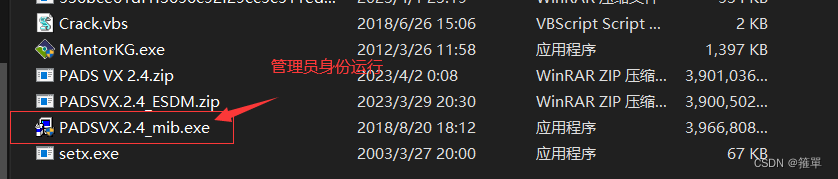
1.解压文件,以管理员身份运行PADSVX 2.4_mib.exe程序。
PADS VX2.4下载与安装破解方法图文教程  第1张

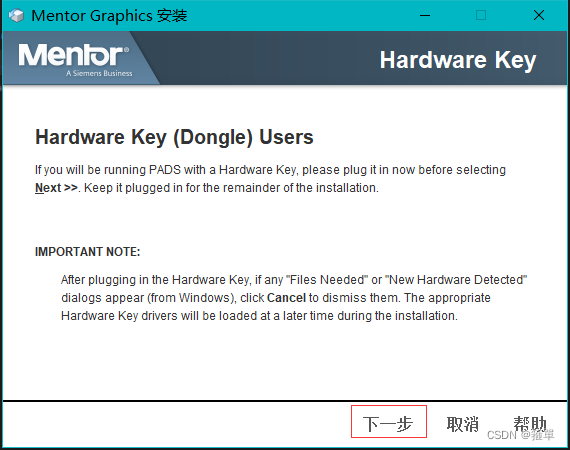
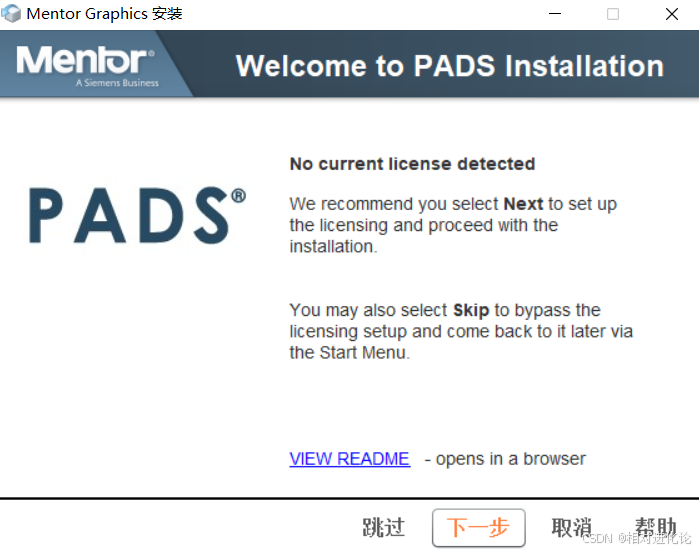
2.点击下一步
PADS VX2.4下载与安装破解方法图文教程  第2张
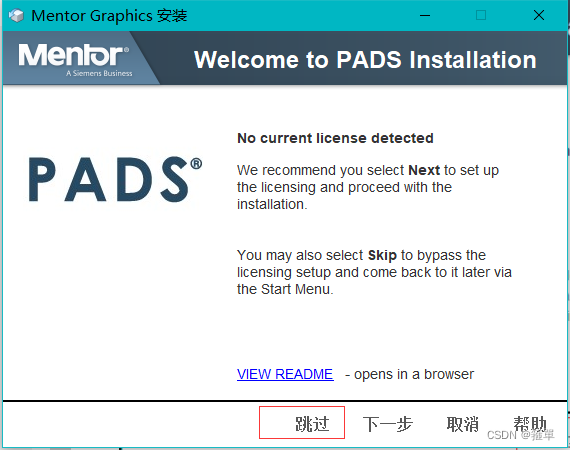
3.点击跳过
PADS VX2.4下载与安装破解方法图文教程  第3张
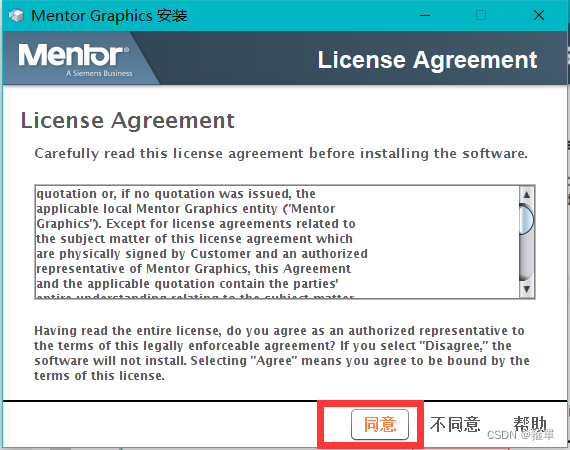
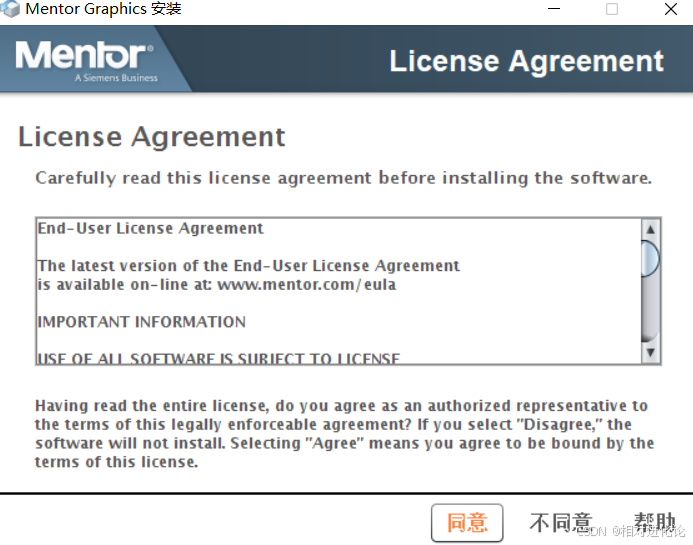
4.产品须知,点同意
PADS VX2.4下载与安装破解方法图文教程  第4张

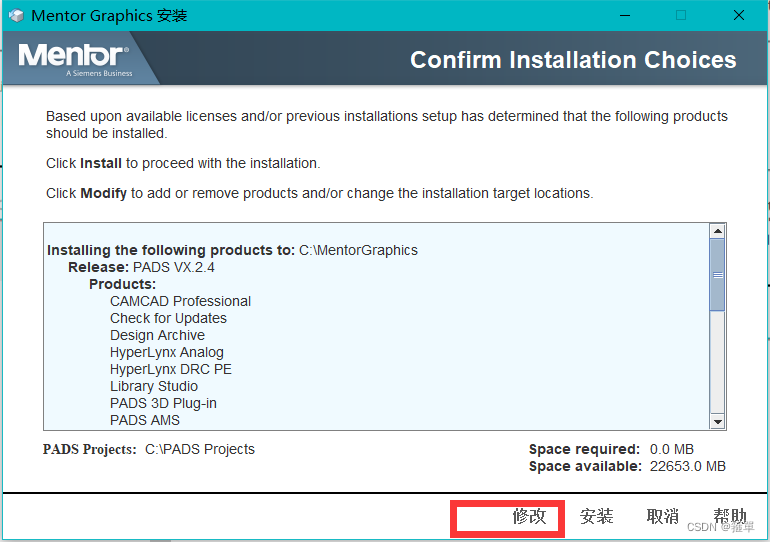
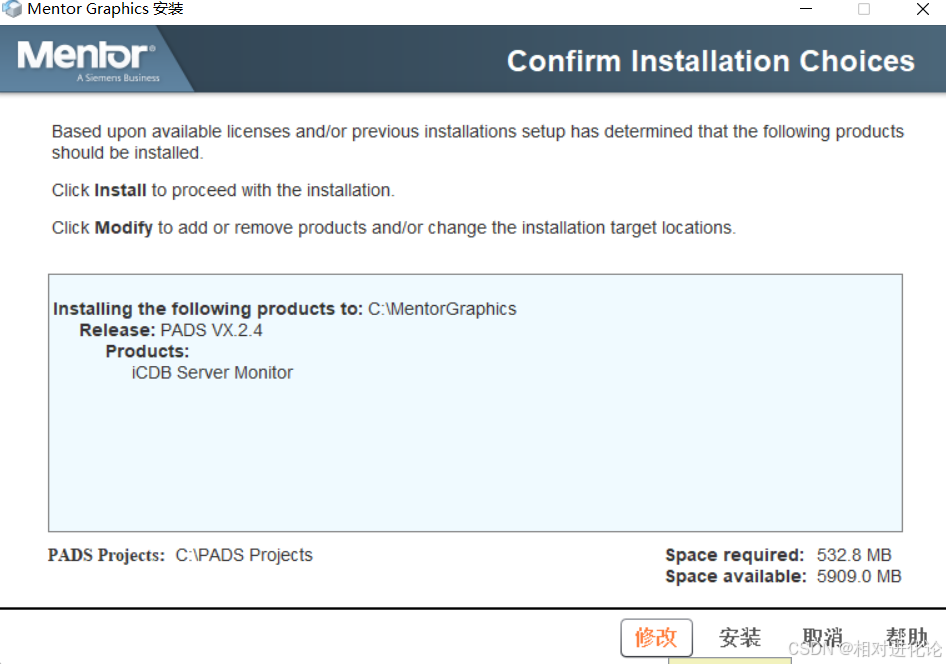
5.点击修改(选择安装软件,工程路径)

PADS VX2.4下载与安装破解方法图文教程  第5张

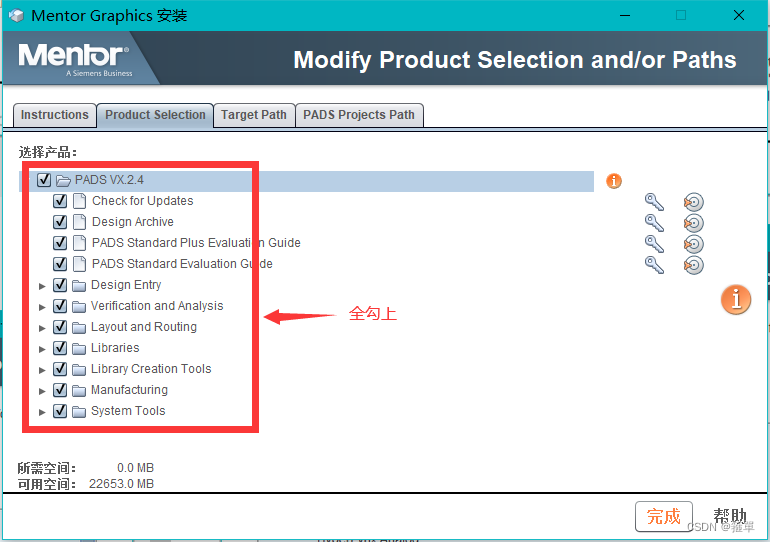
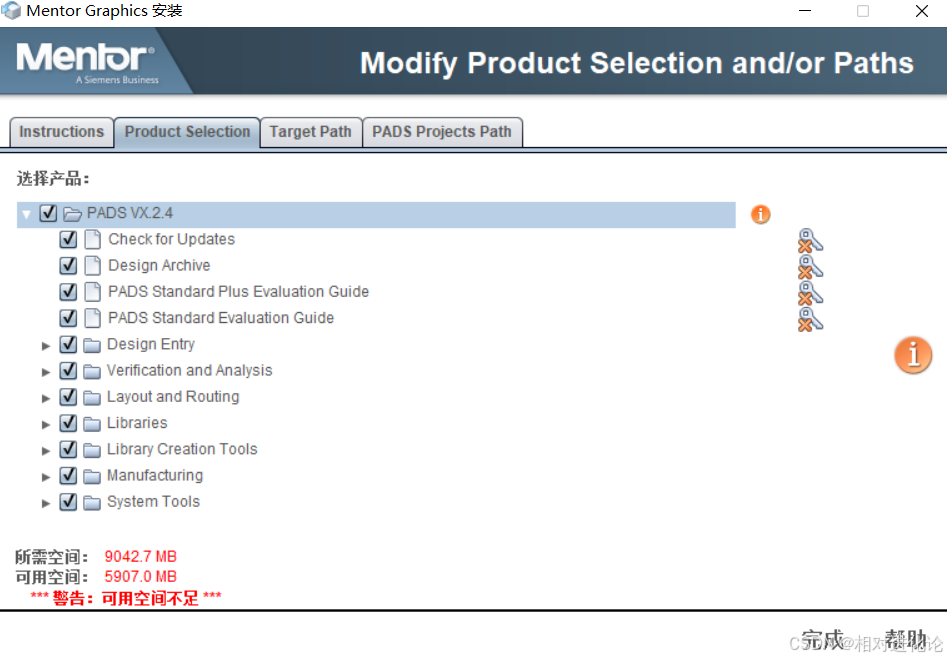
6.选择要安装的软件,建议全选上

PADS VX2.4下载与安装破解方法图文教程  第6张

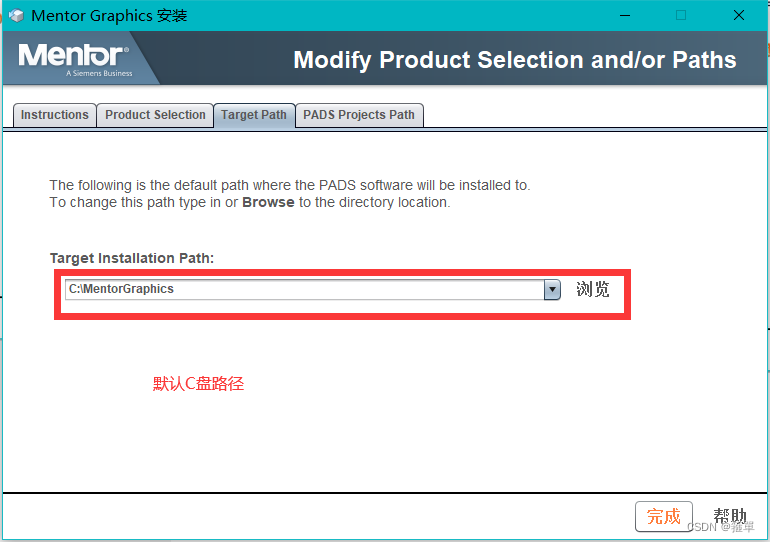
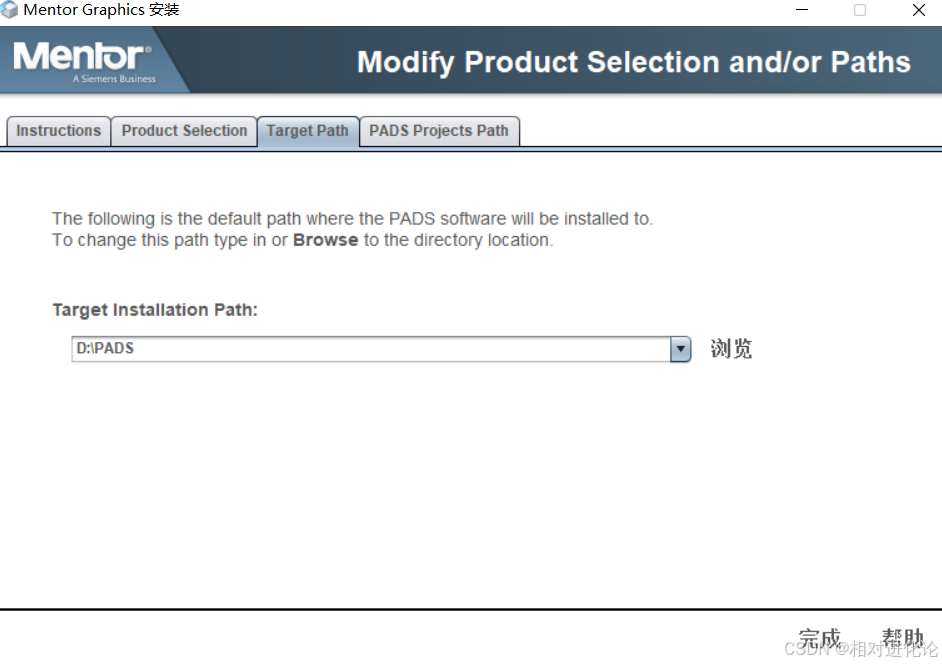
7.选择安装路径(我自己是默认C盘)
PADS VX2.4下载与安装破解方法图文教程  第7张

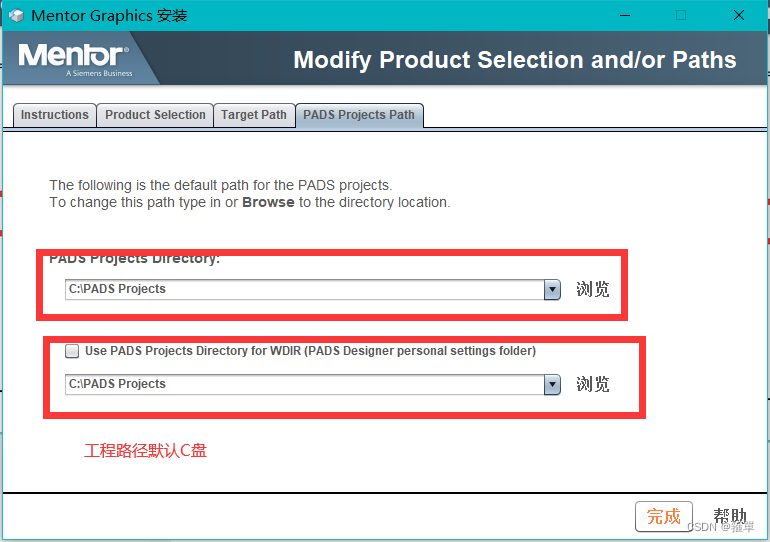
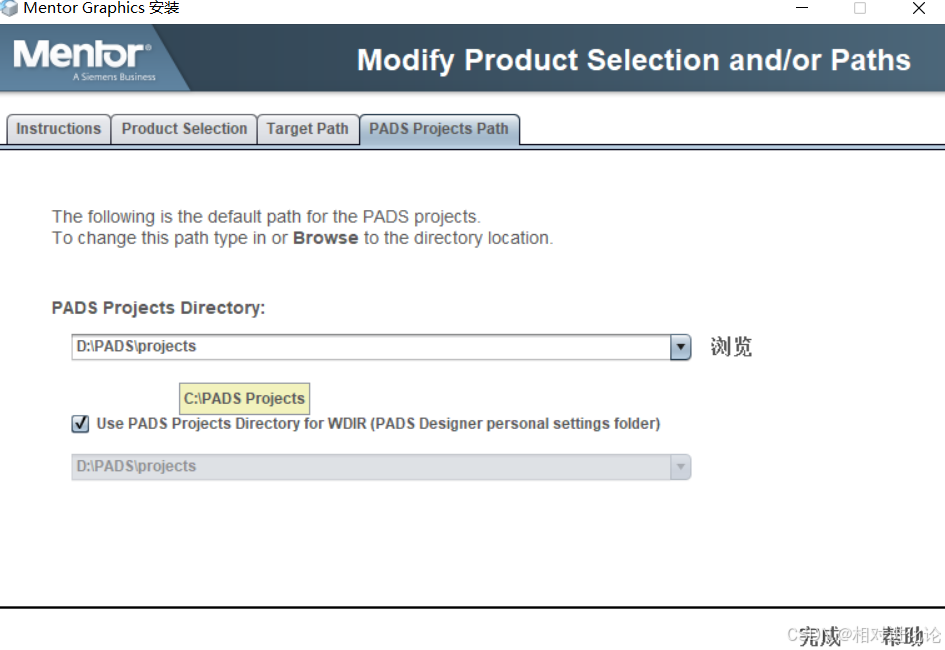
8.工程路径(我选择默认C盘)

PADS VX2.4下载与安装破解方法图文教程  第8张

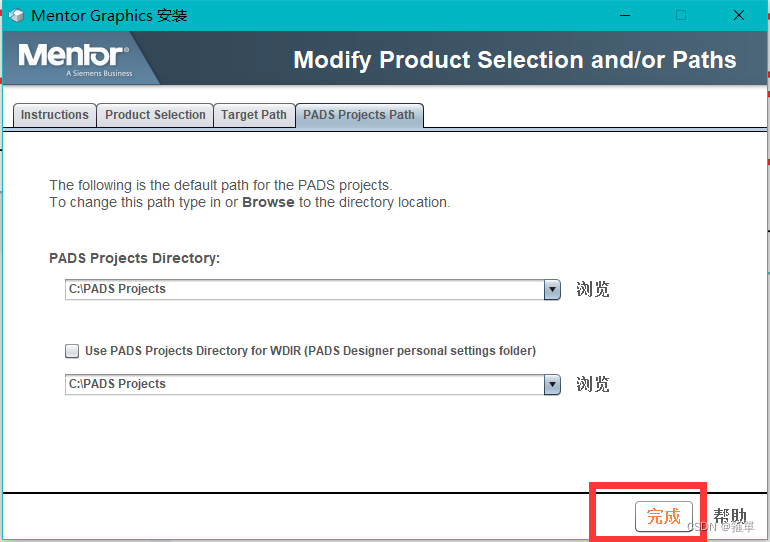
9.产品和路径配置好之后点击完成

PADS VX2.4下载与安装破解方法图文教程  第9张
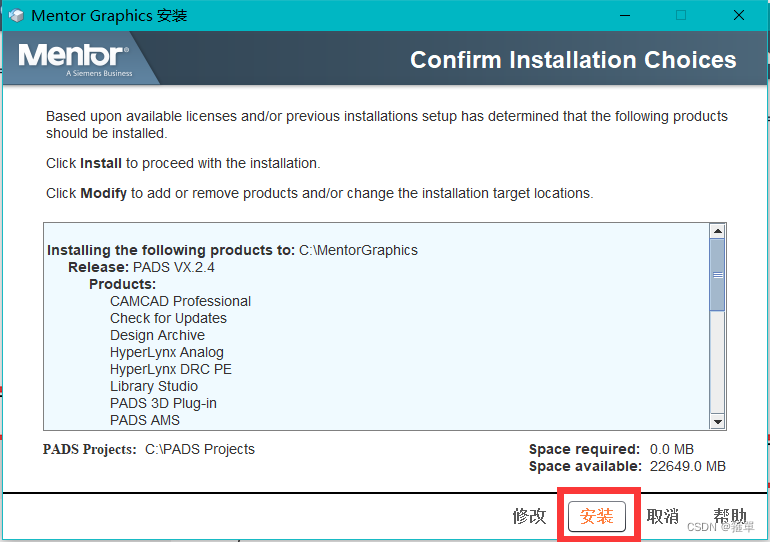
10.出现如下界面,点击安装
PADS VX2.4下载与安装破解方法图文教程  第10张

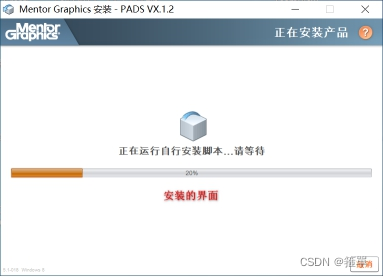
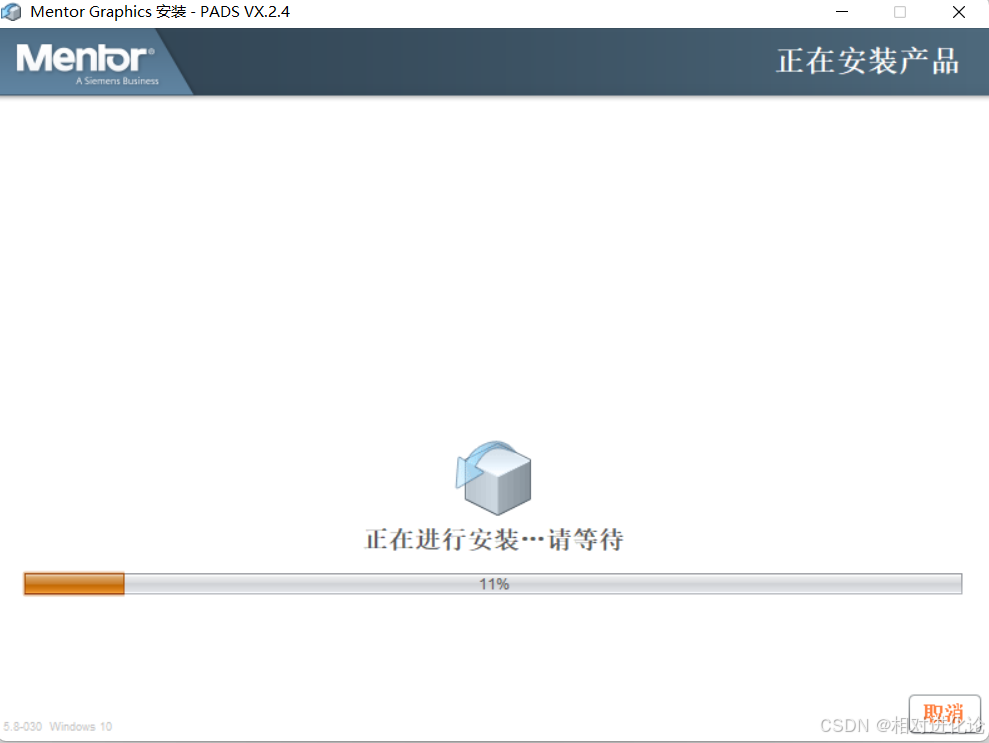
11.出现如下界面,开始安装(大约10分钟)
PADS VX2.4下载与安装破解方法图文教程  第11张

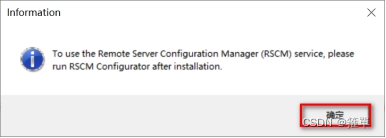
12.出现如下界面,点击确定

PADS VX2.4下载与安装破解方法图文教程  第12张
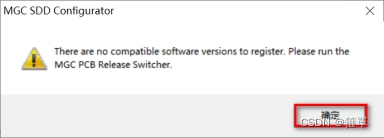
13.出现如下界面,点击确定
PADS VX2.4下载与安装破解方法图文教程  第13张
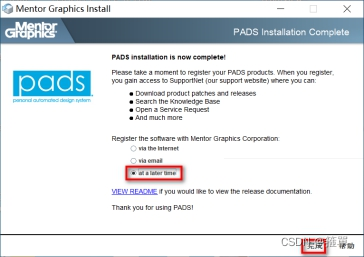
14.选择“at a later time”,然后点击“完成”。
PADS VX2.4下载与安装破解方法图文教程  第14张

三、环境变量配置

1.可以先跳过本步骤,我是先点击了破解然后没破解成功所以执行了下面步骤,
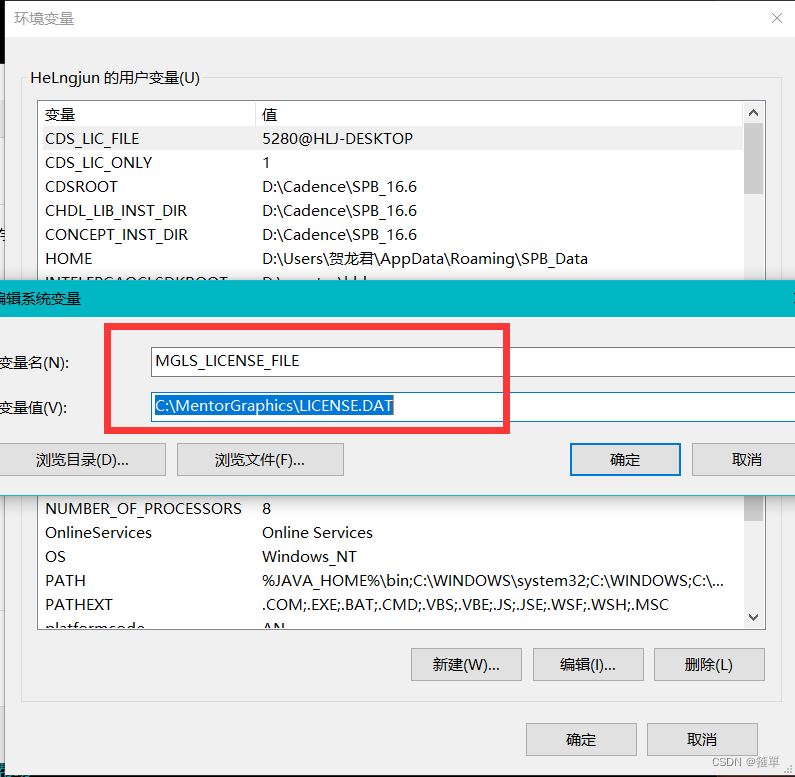
右击我的电脑–属性–高级系统设置–环境变量,在系统变量新建一个
变量名:MGLS_LICENSE_FILE
变量值:C:\MentorGraphics\LICENSE.DAT(安装位置不同,路径便不同),点击确认保存环境变量
PADS VX2.4下载与安装破解方法图文教程  第15张
2.点击.vbs文件

PADS VX2.4下载与安装破解方法图文教程  第16张

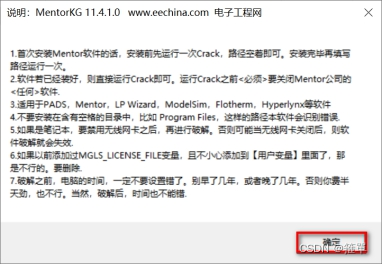
3.出现如下界面,点击确定

PADS VX2.4下载与安装破解方法图文教程  第17张
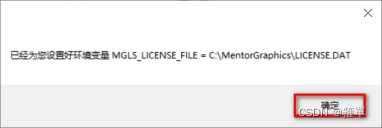
4.出现如下界面,点击确定

PADS VX2.4下载与安装破解方法图文教程  第18张
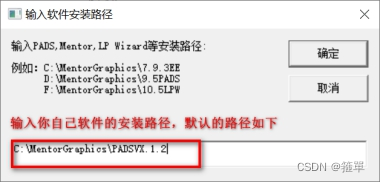
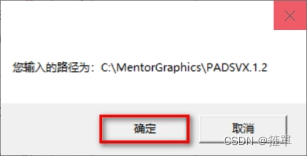
5.出现如下界面,输入安装的路径后,点击确定

PADS VX2.4下载与安装破解方法图文教程  第19张
6.出现如下界面,点击确定

PADS VX2.4下载与安装破解方法图文教程  第20张
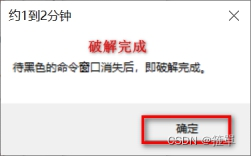
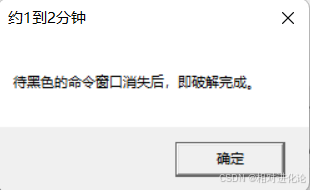
7.出现黑色窗口,等待黑色窗口消失后出现如下界面,点击确定

PADS VX2.4下载与安装破解方法图文教程  第21张

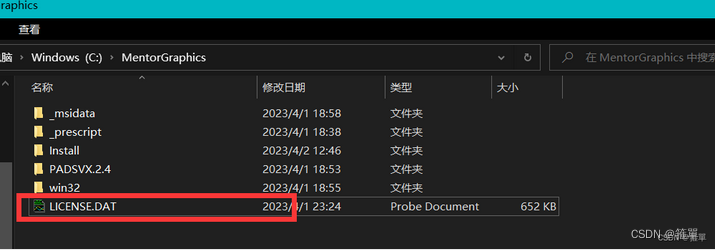
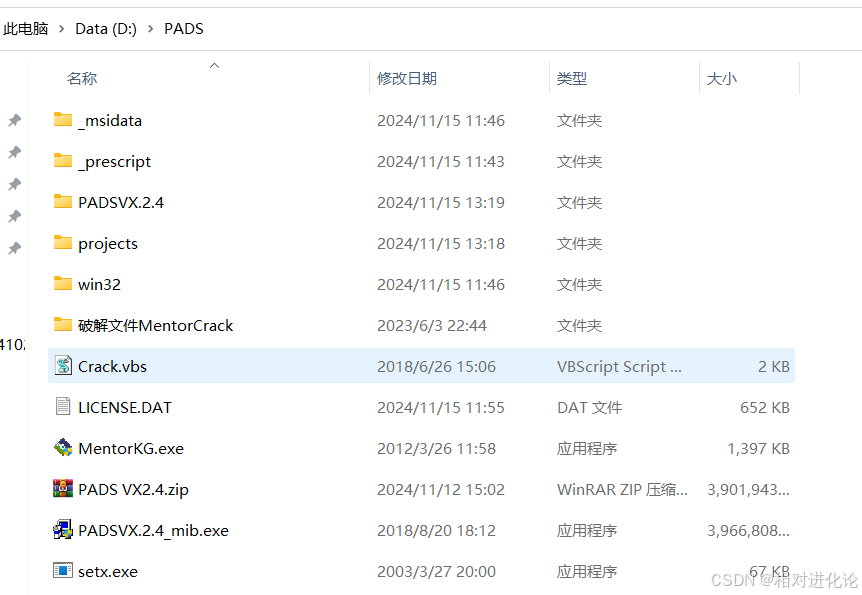
8.破解完成后安装文件夹下出现LICENSE.DAT文件
PADS VX2.4下载与安装破解方法图文教程  第22张

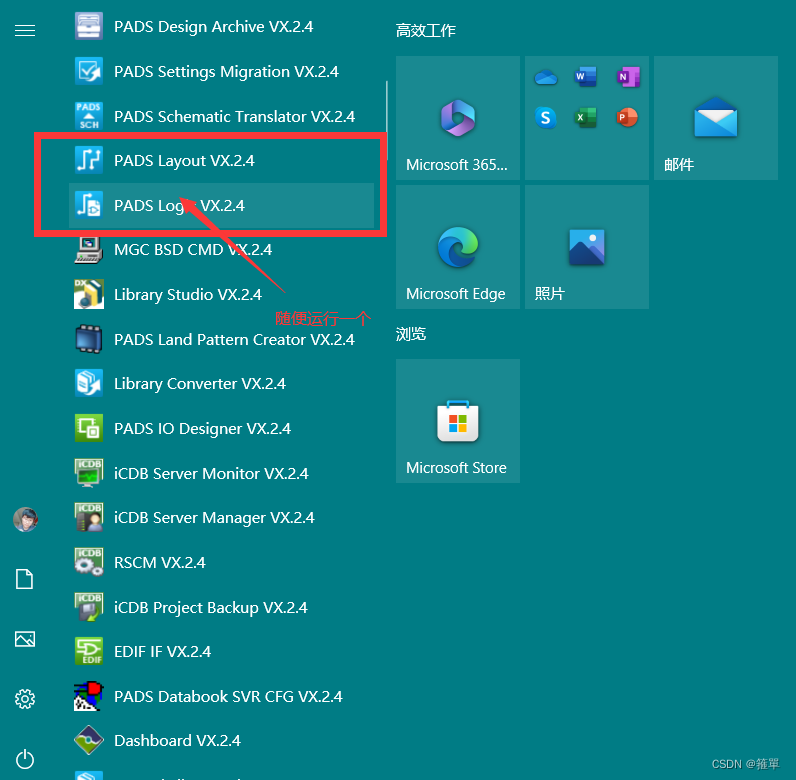
9.点击Windows图标,找到安装到的下图红色框中的软件双击运行
PADS VX2.4下载与安装破解方法图文教程  第23张
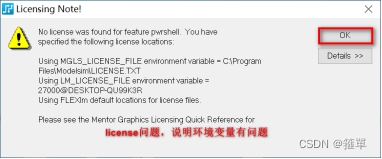
10.如果出现下图界面,表示环境变量配置不成功,先点击OK,然后执行上面的第1步后再重复上面的破解步骤
PADS VX2.4下载与安装破解方法图文教程  第24张
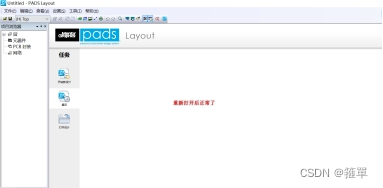
11.重复第9步,出现以下界面表示安装破解完成
PADS VX2.4下载与安装破解方法图文教程  第25张
12.可以点击Windows图标找到下面三个常用的软件,发送桌面快捷方式就可以了。
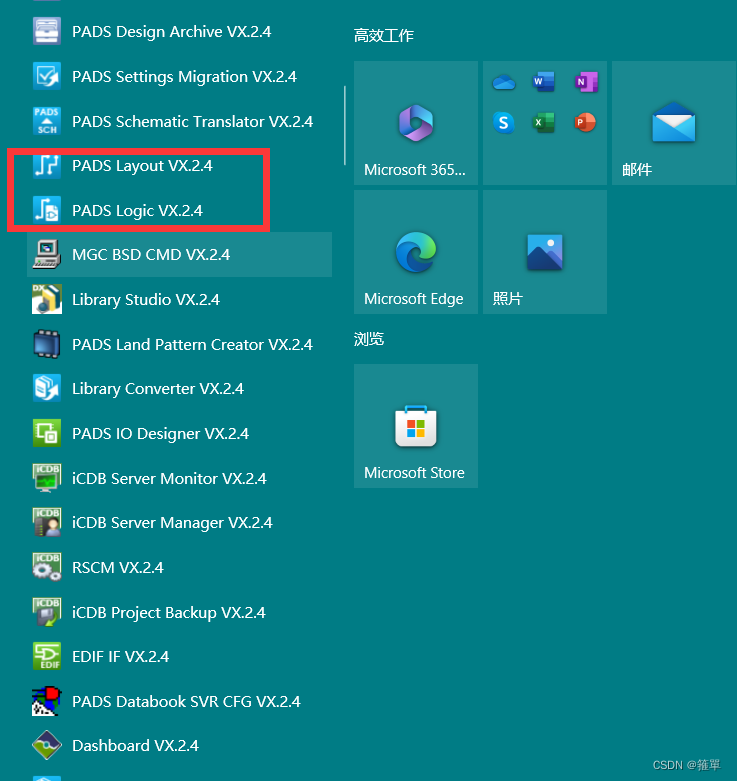
PADS VX2.4下载与安装破解方法图文教程  第26张PADS VX2.4下载与安装破解方法图文教程  第27张


安装PADS VX2.4的时候不想下到默认C盘,想下到D盘里,但是破解的时候就会出现问题。下面讲一下自己遇到的问题和解决方法。

1、点击安装

在安装包里找到PADSVX.2.4_mib.exe文件点击,打开安装界面点击下一步
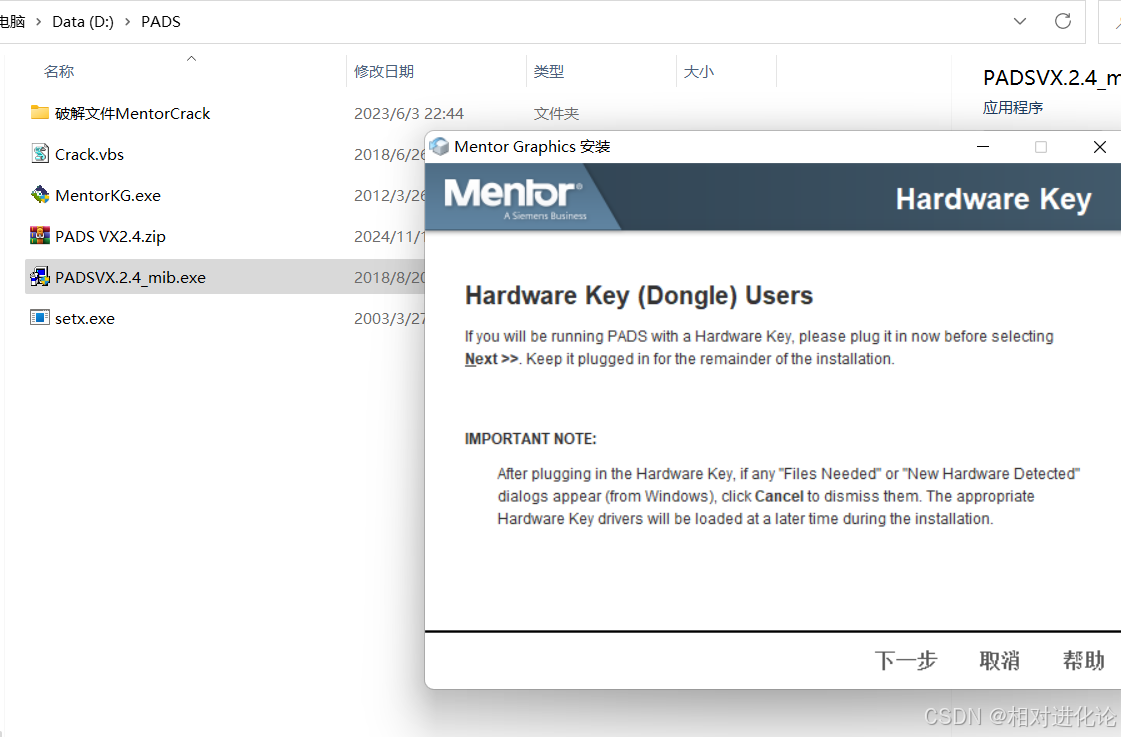
PADS VX2.4下载与安装破解方法图文教程  第28张

因为没有license,点击跳过

PADS VX2.4下载与安装破解方法图文教程  第29张

点击同意

PADS VX2.4下载与安装破解方法图文教程  第30张

2 下载项与路径设置

点击修改

PADS VX2.4下载与安装破解方法图文教程  第31张

PADS VX2.4下载与安装破解方法图文教程  第32张

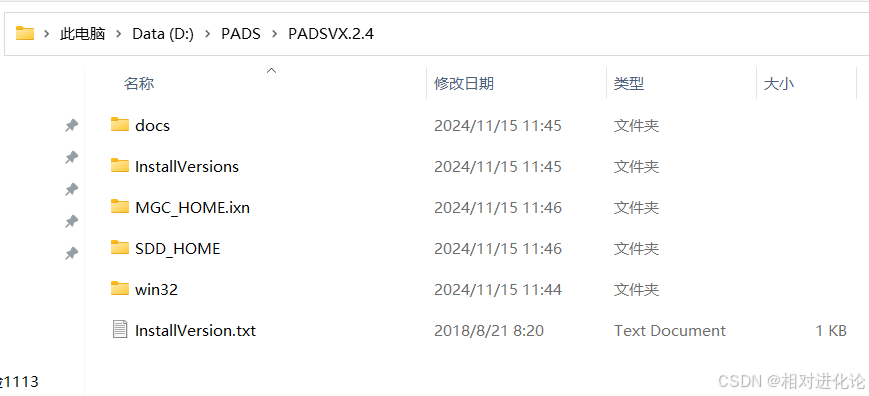
基本全选,可以看到我C盘空间不足了,下载不了,于是点击path更改路径,由原来的C盘改成D盘,但这个默认路径很重要,我们后面还要用
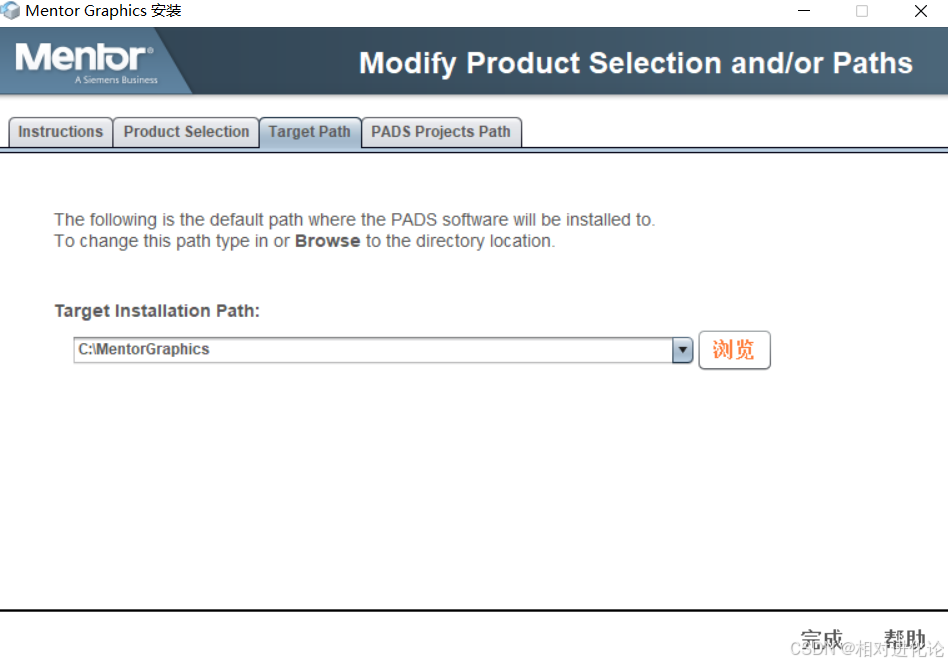
PADS VX2.4下载与安装破解方法图文教程  第33张PADS VX2.4下载与安装破解方法图文教程  第34张

PADS VX2.4下载与安装破解方法图文教程  第35张

点击完成,然后安装

PADS VX2.4下载与安装破解方法图文教程  第36张

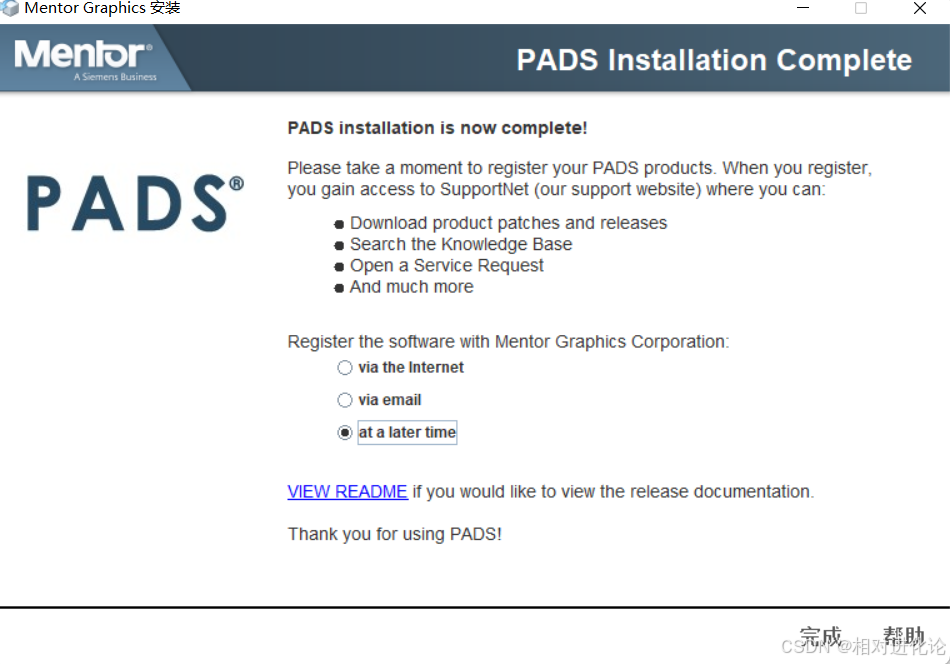
安装完成,选择at a later time

PADS VX2.4下载与安装破解方法图文教程  第37张

3 初次破解操作

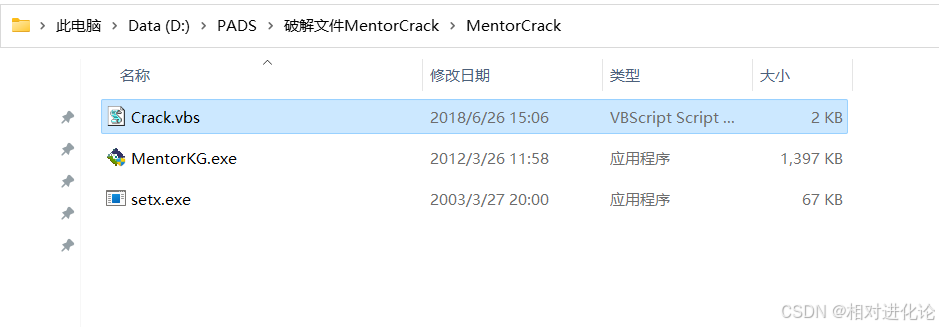
先打开运行该破解文件Crack.vbs看看能不能顺利使用PADS VX2.4下载与安装破解方法图文教程  第38张

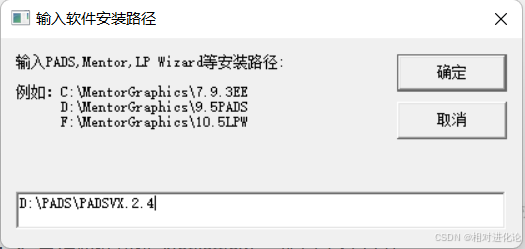
找到自己的安装路径

PADS VX2.4下载与安装破解方法图文教程  第39张PADS VX2.4下载与安装破解方法图文教程  第40张

PADS VX2.4下载与安装破解方法图文教程  第41张

这样就完成了,打开PADS看看能不能用

4 破解失败及解决方法

PADS VX2.4下载与安装破解方法图文教程  第42张

问题:打开PADS打开原理图提示:没有相应许可证“Netlistflow”,所以无法打开

解决方法:

因为我们下载的不是默认C盘,所以环境变量要更改,直接到电脑的高级设置里面去更改环境变量,填自己的路径加上LICENSE.DAT文件
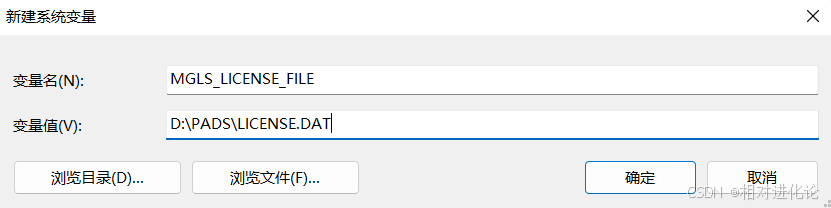
PADS VX2.4下载与安装破解方法图文教程  第43张

但实际上这个时候我们自定义的路径是没有LICENSE.DAT这个文件的,我们要回到C盘找到MentorGraphics(刚刚默认放在C盘的文件路径),在里面找到LICENSE.DAT复制粘贴到我们自定义的路径当中
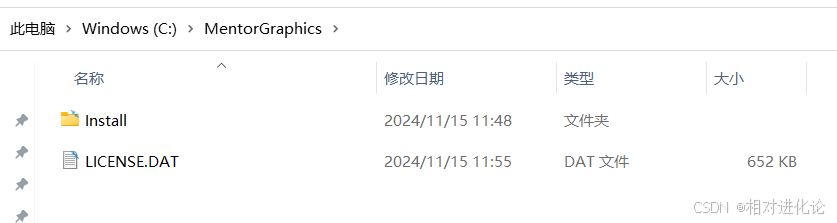
PADS VX2.4下载与安装破解方法图文教程  第44张

复制到自己的

PADS VX2.4下载与安装破解方法图文教程  第45张

再重新运行一次破解文件Crack.vbs,之后就可以顺利新建或者打开原理图啦
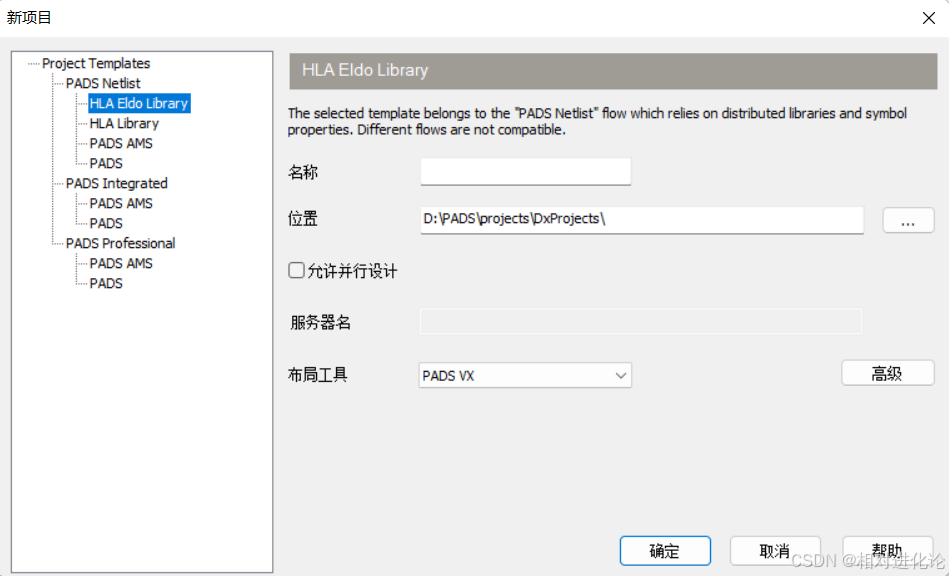
PADS VX2.4下载与安装破解方法图文教程  第46张


本文链接:http://www.cbjv.cn/wljc/889.html 转载请注明来源!

分享到:
相关推荐

评论列表
  • 《CBJ微博客》网友(2025-10-27 00:05:00)回复取消回复

    好东西终于找到了,感谢博主!

关闭

用微信“扫一扫”